

XMTradingでスムーズに取引を始めるには、会員ページ・MT4/MT5・XMアプリなど複数のプラットフォームへの正しいログイン方法を把握しておくことが重要です。
プラットフォームごとにログイン時に必要な情報が異なるので、ログイン方法が分からない・ログインできないといったトラブルが多く発生しています。
そこで本記事では、XMの各プラットフォームへのログイン手順やよくあるログインエラーの原因と解決策まで、実際の画面を使いながら分かりやすく解説します。
なお、XMにログインする前に、XMの評判や口コミが知りたい方は「XMの評判や口コミとは?メリットやデメリット・安全性を徹底評価」をチェックしてみてくださいね。
XM会員ページへのログイン方法
XM会員ページは口座開設後の各種設定変更や入出金手続き・ボーナス確認・追加口座開設など、取引以外の重要な管理業務を行うメインプラットフォームです。
MT4/MT5での取引とは異なるログイン情報を使用するため、初回ログイン時に混乱しやすい部分でもあります。
ここでは、XMの会員ページへのログインに必要な情報とログイン手順について解説していきます。
XM会員ページへのログイン時に必要な情報
XM会員ページへログインするには、プロフィール登録時に設定した「メールアドレス」と「パスワード」が必要です。
また、2025年9月から多要素認証(MFA)の導入により、ログイン時には「ワンタイムパスワード(OTP)」の入力も必要になりました。
| 必要情報 | 詳細 |
|---|---|
| メールアドレス | XMのプロフィール登録時に設定したメールアドレス |
| パスワード | XMのプロフィール登録時に設定したパスワード |
| ワンタイムパスワード | 多要素認証(MFA)で設定したメールアドレスに届くワンタイムパスワード |
 編集部
編集部会員ページのMT4/MT5用ログイン情報(ログインID・取引パスワード・サーバー)とは異なるため、注意が必要です。
ログインパスワードを忘れてしまった場合は、XM公式サイトのパスワードリセット機能を利用して再設定を行いましょう。
XMログインパスワードの再設定方法
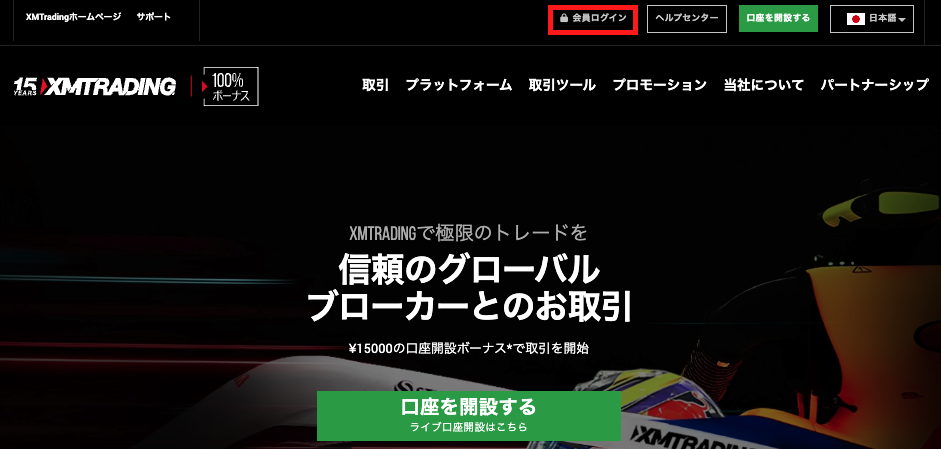
2.
ログインフォームが表示されるので、「パスワードをお忘れですか?」を選択します。
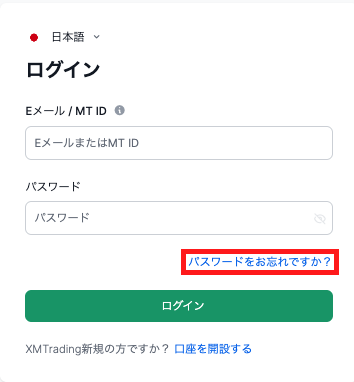
パスワードの再設定フォームに、登録したメールアドレスを入力すれば、リセット用のメールが届きます。
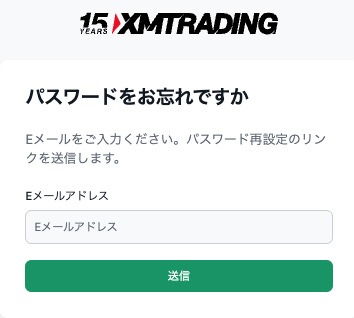
メール内のリンクをクリックすれば、新しいパスワードの発行は完了です。
XMTradingプロフィールの導入により、会員ページへのログインはMT4/MT5IDからメールアドレスへ変更されました。
PC・スマホ別ログイン手順
XMの会員ページへのログインは、PC・スマホともに基本操作は同じです。
それぞれのログイン手順は以下の通りです。
PCでのログイン手順
ログインフォームが表示されるので、プロフィール登録時に設定した、メールアドレスとパスワードを入力します。
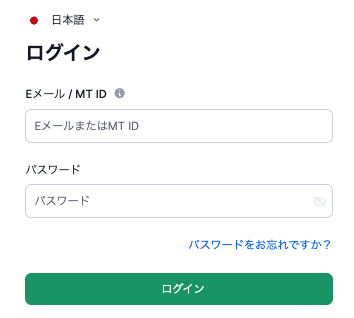
ログイン情報をすべて入力したら、最後に「ログイン」を選択すれば完了です。
スマートフォン(iSO/Android)でのログイン手順
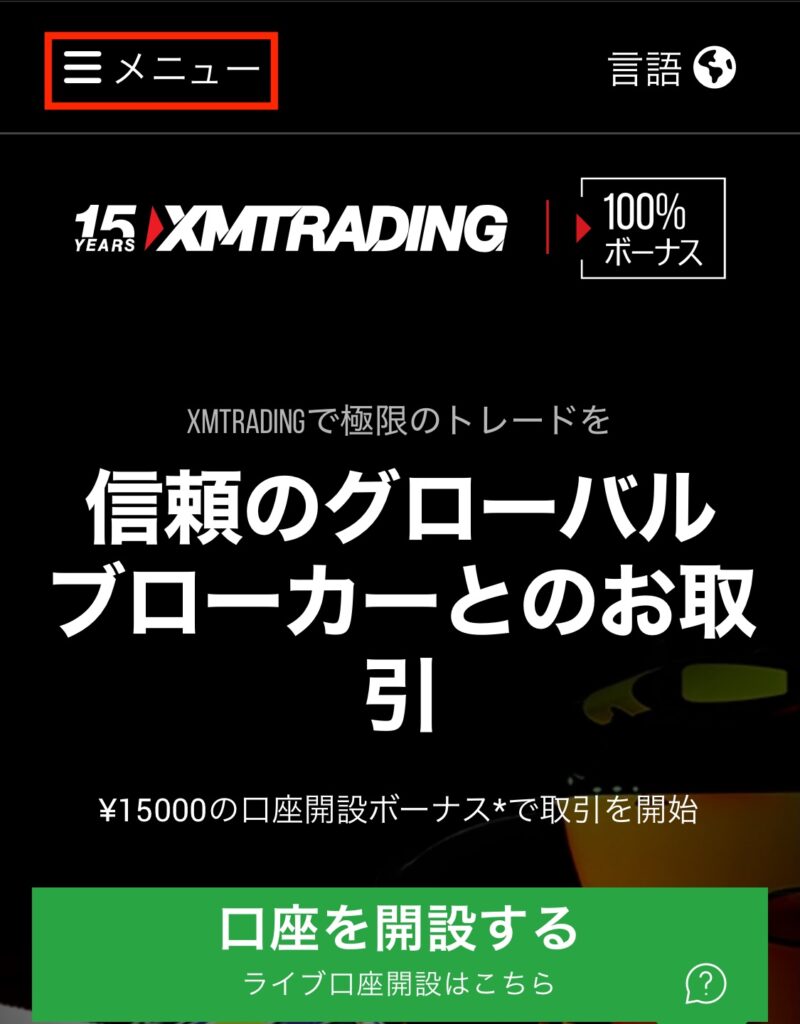
ログインフォームが表示されるので、プロフィール登録時に設定した、メールアドレスとパスワードを入力します。
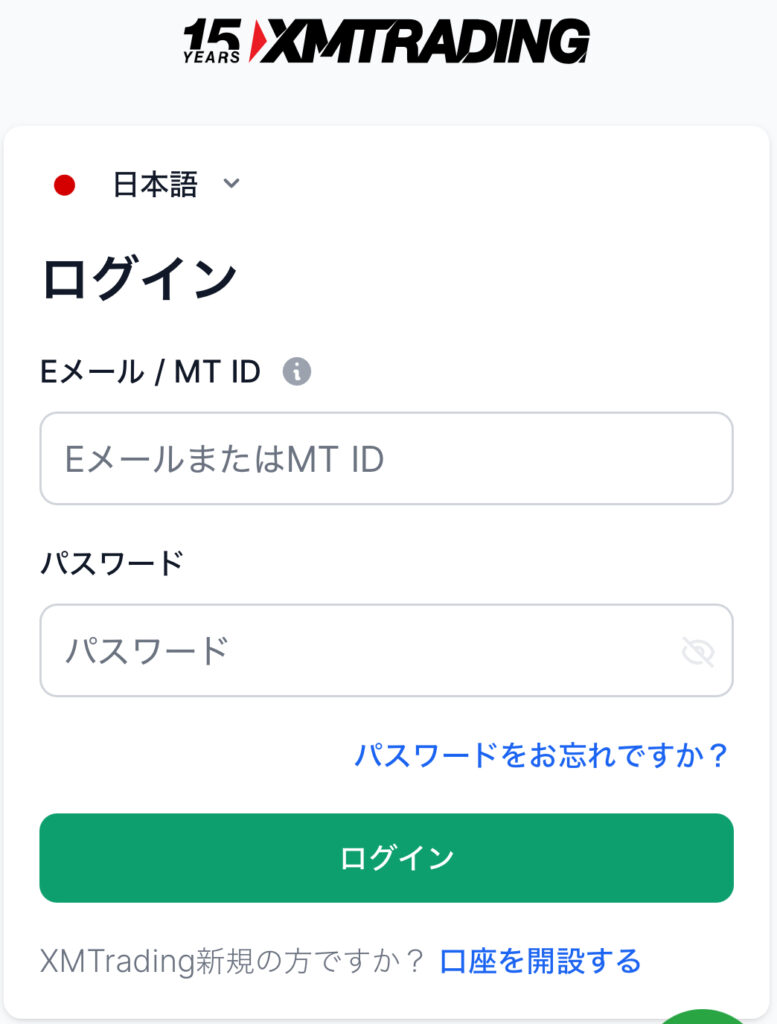
ログイン情報をすべて入力したら、最後に「ログイン」を選択すれば完了です。
2026年現在で、XMTradingの偽サイトは確認されていませんが、詐欺サイトへのアクセスを避けるため、必ずブックマークまたは検索エンジンで「XM 公式」と検索するようにしましょう。
なお、まだXMで口座開設されていない方は「XMの口座開設方法・やり方!画像付きでわかりやすく解説【2026年最新版】」を参考に先に口座を開設しましょう。
ちなみに口座開設時にパートナーコード「VIPGO」を入力すると、お得な限定特典が受け取れますよ!
参考:XMのパートナーコードは「VIPGO」【2026年最新】限定特典や入力方法を紹介
XM MT4/MT5へのログイン方法
MT4/MT5へのログインは、会員ページとは異なるログイン情報が必要です。
デスクトップ・ウェブ・スマホアプリ版それぞれで若干操作方法が異なります。
ここでは、MT4/MT5口座へのログインに必要な情報と手順について解説していきます。
MT4/MT5ログインに必要な情報一覧
XMのMT4/MT5へのログインには「ログインID(口座番号)」「パスワード」「サーバー名」の3つの情報が必要です。
| 必要情報 | 詳細 |
|---|---|
| ログインID(口座番号) | XMリアル口座開設時に発行 |
| パスワード | XMリアル口座開設時に設定 |
| サーバー名 | XMリアル口座開設時に発行 |
ログイン情報は口座開設完了時にXMから送られてくる「XMTradingへようこそ」というメールに記載されています。
編集部XM会員ページのログイン情報とは異なるので注意しておきましょう。
ログイン情報が記載されたメールを削除してしまった場合は、サポートデスクへ問い合わせれば対応してもらえます。
PC(Windows/Mac)版MT4/MT5のログイン手順
PC版MT4/MT5のログイン手順は基本的にWindows・Macで共通ですが、ダウンロード・インストール手順が若干異なるのでよく確認しておきましょう。
XM公式サイト上部の「プラットフォーム」を選択後、それぞれのOSに対応したプラットフォームを選択します。
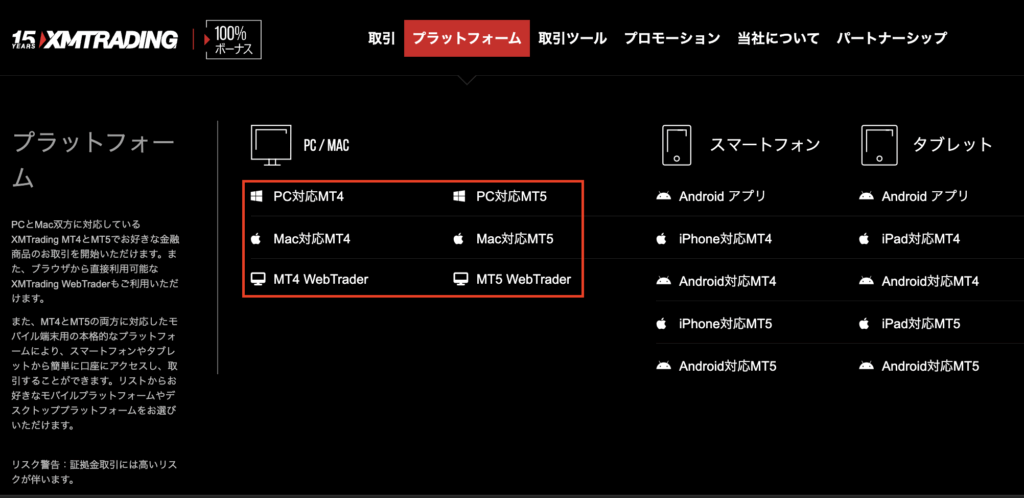
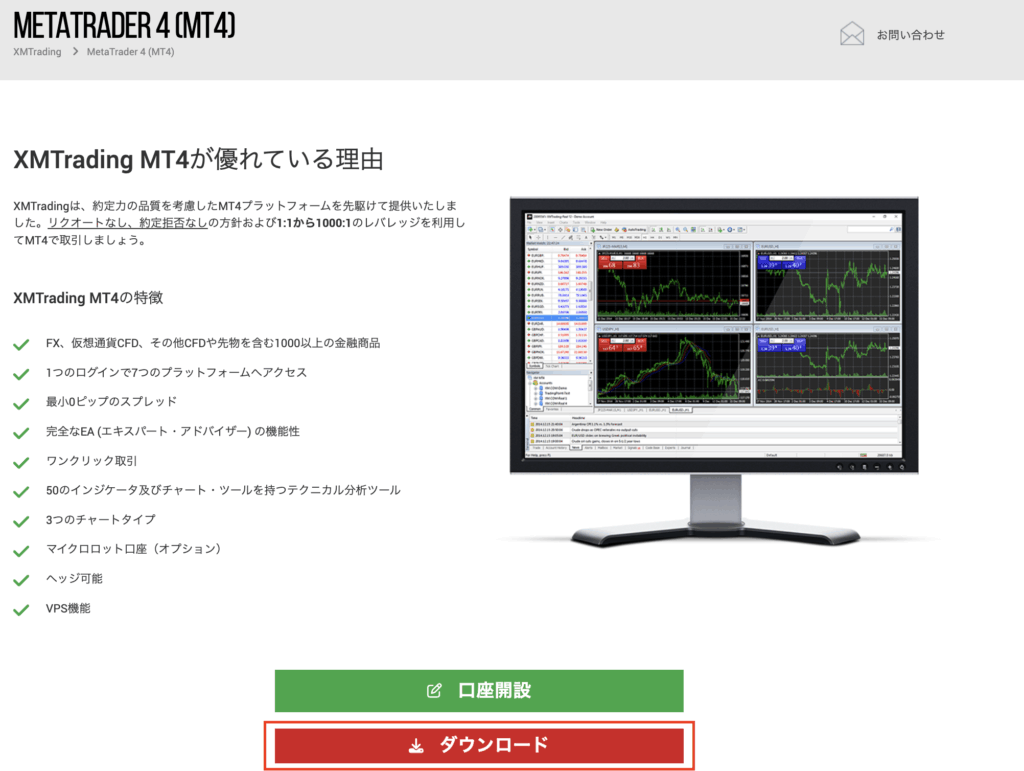
インストールしたMT4/MT5を起動させます。
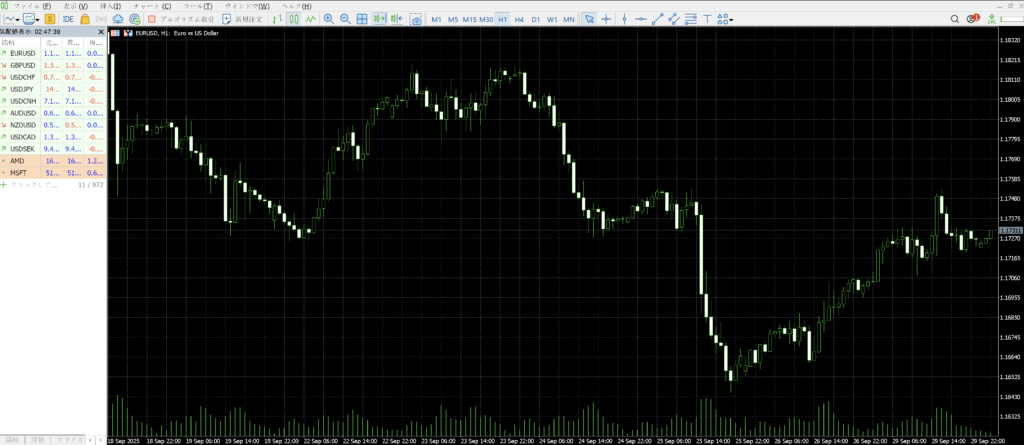
上部メニューの「ファイル」からログイン情報(取引口座ID・パスワード・サーバー名)を入力すれば完了です。
- MT4:「デモ口座の申請」
- MT5:「取引口座へログイン」
PC版MT4/MT5はXM専用のプラットフォームとなるため、必ず公式サイトからインストールしてください。
スマホアプリ版MT4/MT5のログイン手順
MT4/MT5アプリは、すべてのFX業者で共通しているため、公式サイトだけでなく各種ストアからダウンロード可能です。
XM公式サイトまたは、Googleストア・AppStoreからアプリのダウンロードを行います。
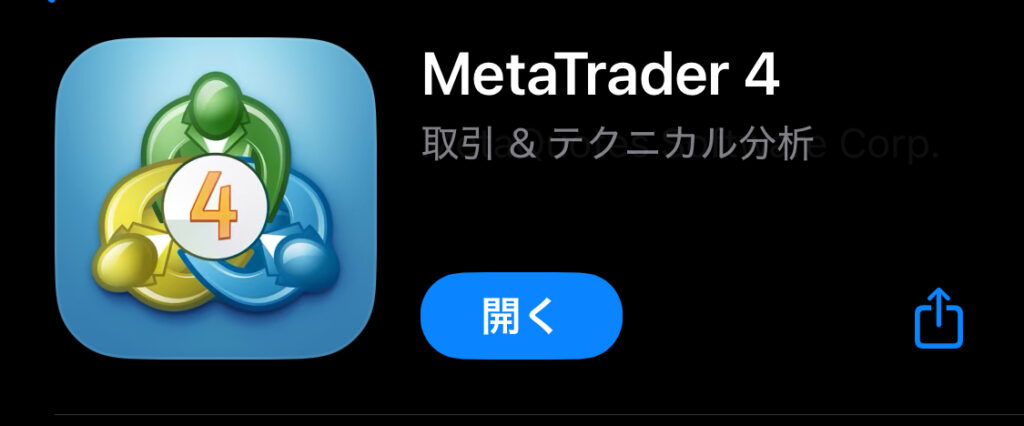
※すでにインストール済みの場合は、上記のように「開く」と表示されます。
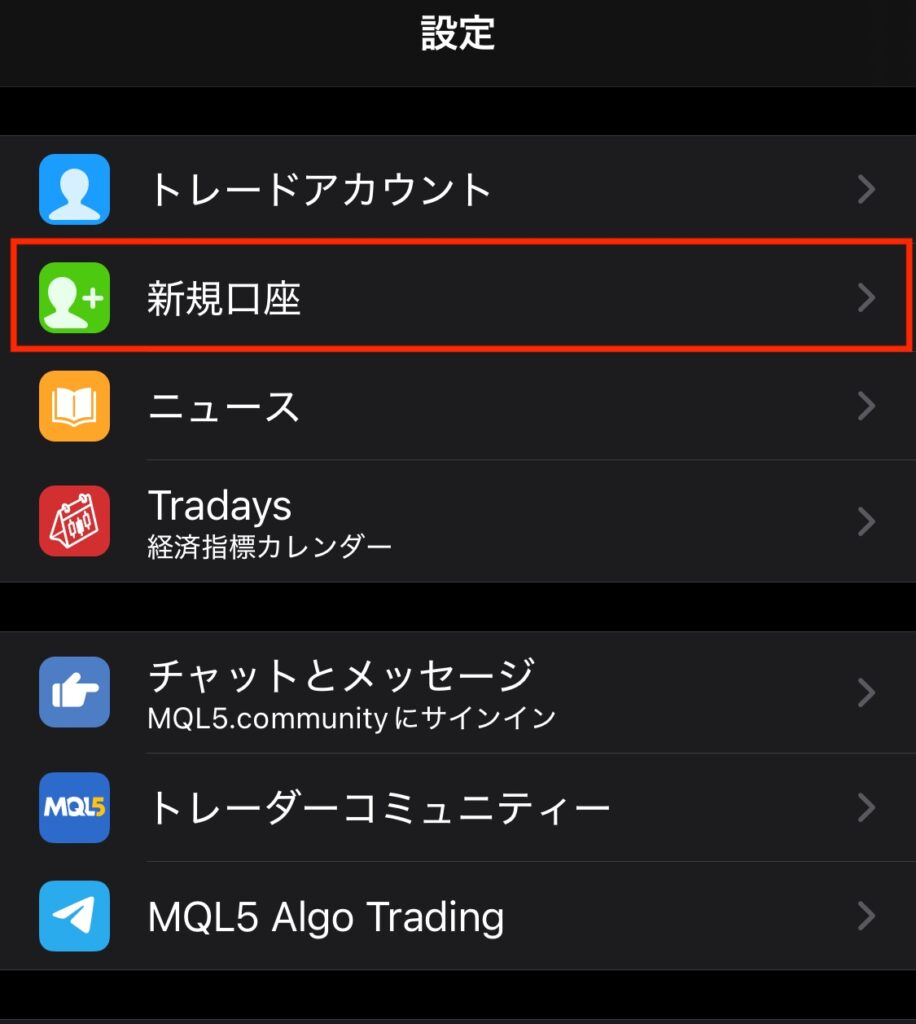
MT4/MT5アプリを起動したら、下部メニュー「設定>新規口座」をタップします。
会社名またはサーバー名入力の欄に「xmt」と入力します。
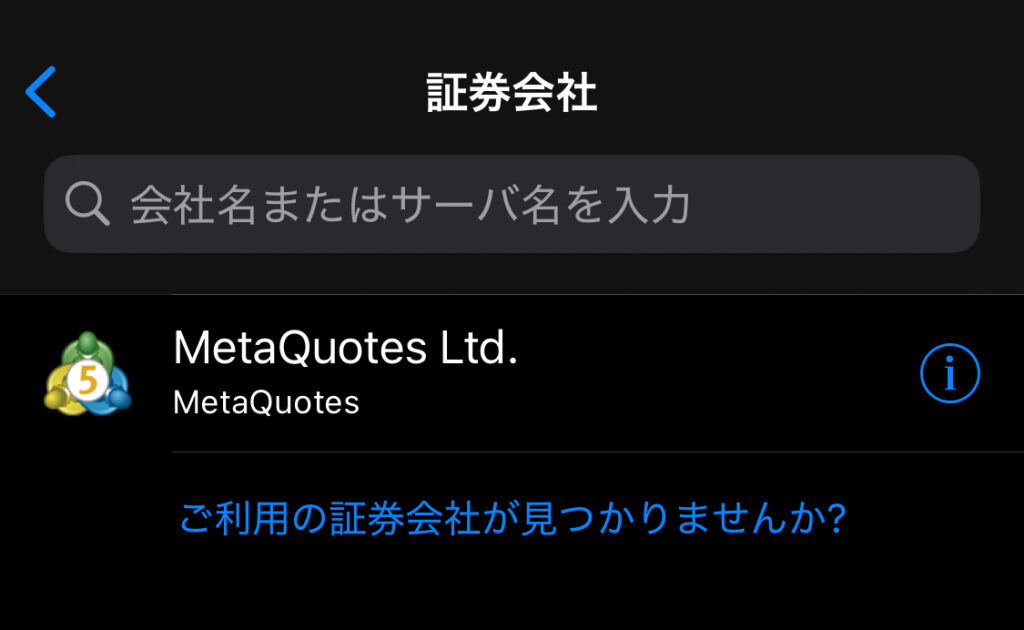
検索結果一覧から「Tradexfin Lmited」をタップします。
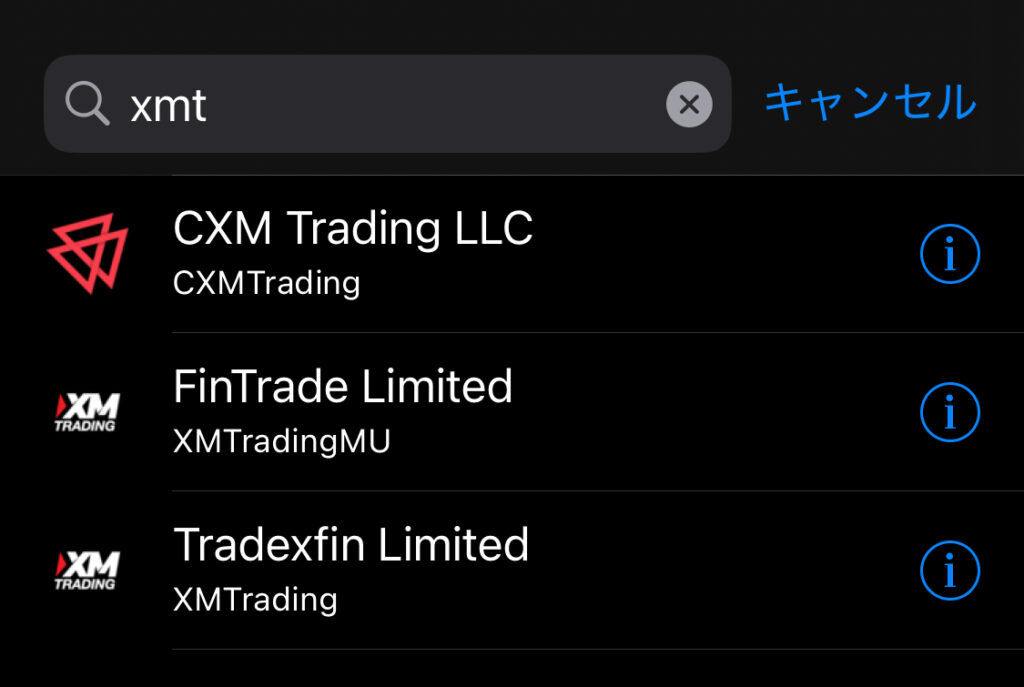
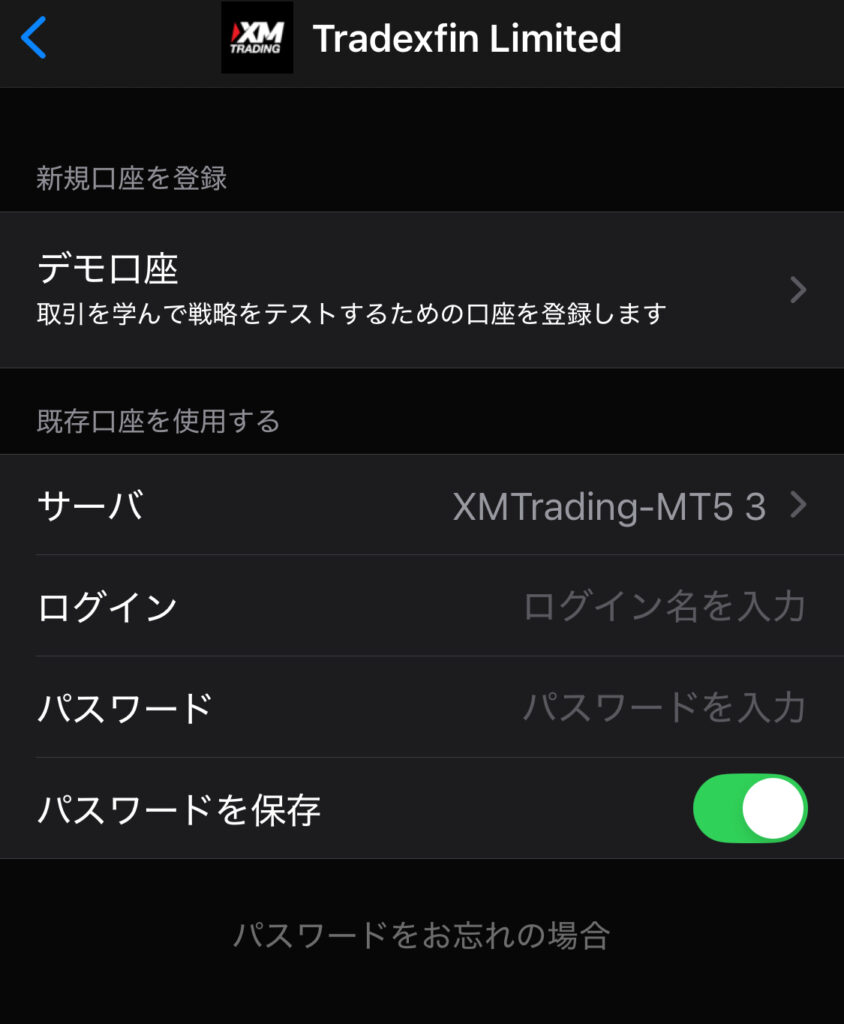
サーバー名をタップすると、ログインフォームが表示されるので、事前にメールで送られてきたサーバー名・口座ID(ログイン)・パスワードを入力すれば完了です。
XMにログインできない原因と対処法
XMでログインができない原因は、単純な入力ミスから口座凍結まで様々です。
ここでは、ログインできない主な原因とそれぞれの対処法を解説します。
ログインエラーになる4つの主要原因
XMでログインエラーになる主な原因は、下記の4つです。
| 原因 | 対処法 |
|---|---|
| 入力ミス | 正しい情報を再度入力する |
| 取引口座の凍結 | 別口座のIDで新たに取引口座を開設する |
| デバイスの不具合 | 対応するデバイスへ変更する OSのバージョンアップ |
| メンテナンス中 | メンテナンスが終了するまで待つ |
編集部ログインエラーで最も多いのは入力ミスによるもので、次いで取引口座の凍結・デバイスの不具合・メンテナンス中があります。
1. 入力ミス
最も頻繁に発生するのが、ユーザーによる誤入力です。
- 大文字・小文字の間違い
- 全角/半角の混同
- コピー&ペースト時の余分なスペース
単純なタイプミスから、プラットフォームごとのログイン情報の混同まで様々なパターンがあります。
再度、ログイン情報を入力することで、解決できるケースがほとんどです。
2.取引口座の凍結
XMTradingでは、口座が凍結すると「会員ページ」・「MT4/MT5」・「XMアプリ」へのログインができなくなります。
取引口座が凍結される要因は、口座残高が500円未満の状態で90日間以上放置しているケースや禁止事項に該当する取引を行った場合です。
- 複数口座・業者間による両建て
- 複数人・グループによる両建て
- 経済指標の発表前後のみを狙った取引
- 接続遅延・レートエラーを狙った取引
- ボーナスの不正取得・利用
- サーバーに過度な負荷をかける取引
取引口座が凍結してしまった場合は、別口座のIDでログインするか、新たに取引口座を開設することで対処可能です。
3.デバイスの不具合
使用しているデバイスのハードウェア性能不足や、ソフトウェアの問題により、XMのプラットフォームへログインできないケースもあります。
特に、古いスマートフォンやタブレットで発生しやすい傾向にあります。
各プラットフォーム・デバイスごとの最低システム要求は下記の通りです。
▼Windows:MT4のシステム要求
| Windows版MT4 | 最低システム要求 |
|---|---|
| オペレーティングシステム | Windows 10 |
| プロセッサー | 2コアCPUSSE2/AVXをサポート |
| RAM | 4GB |
| ストレージ | 50GB SSD |
| ネットワーク | 15MB以上 |
▼Windows:MT5のシステム要求
| Windows版MT5 | 最低システム要求 |
|---|---|
| オペレーティングシステム | Windows 10 |
| プロセッサー | 4コアCPUSSE2/AVXをサポート |
| RAM | 8GB |
| ストレージ | 50GB SSD |
| ネットワーク | 30MB以上 |
▼Mac:MT4のシステム要求
| Mac版MT4 | 最低システム要求 |
|---|---|
| オペレーティングシステム | macOS 10.14およびそれ以降(M1対応) |
▼Mac:MT5のシステム要求
| Mac版MT5 | 最低システム要求 |
|---|---|
| オペレーティングシステム | macOS 10.14およびそれ以降(M1対応) |
▼iPad/iPhone MT4のシステム要求
| iPad/iPhone MT4(アプリ) | 最低システム要求 |
|---|---|
| オペレーティングシステム | iOS 12.0以降 |
i▼Pad/iPhone MT5のシステム要求
| iPad/iPhone MT5(アプリ) | 最低システム要求 |
|---|---|
| オペレーティングシステム | iOS 15.0以降 |
▼Android MT4/MT5のシステム要求
| Android MT4/MT5(アプリ) | 最低システム要求 |
|---|---|
| オペレーティングシステム | Android 5.0以上 |
▼Android XMアプリのシステム要求
| Android MT5(アプリ) | 最低システム要求 |
|---|---|
| オペレーティングシステム | Android 7.0以上 |
システム要求を満たしていても、デバイスの状態によっては安定して動作しないこともあるので注意が必要です。
4.メンテナンス中
XMでは、公式サイトがメンテナンスを行っていると、会員ページにログインできなくなります。
基本的にマーケットが閉場しているタイミングで実施されますが、稀に平日でも緊急メンテナンスが行われることもあるので注意しておきましょう。
- 冬時間:土曜日6:50〜月曜日7:05まで
- 夏時間:土曜日5:50〜月曜日6:05まで
エラーメッセージ別対処法
XMの各種プラットフォームへログインできない場合に表示されるエラーメッセージの対処法を紹介します。
同じエラーメッセージでもデバイスごとに原因が異なるケースもあるので、注意が必要です。
「何らかのエラーが発生しました」の対処法
iPhone/iPadユーザーがXMアプリを使用している場合に「何らかのエラーが発生しました」と表示されるケースがあります。
具体的な原因は明記されていないため、以下の対処法を1つずつ実行する必要がありますが、基本的にログイン情報の入力ミスや通信環境が起因しています。
| 原因 | 対処法 |
|---|---|
| ログイン情報を間違えている | 正しい情報を再度入力する |
| 取引口座が凍結している | 別の口座IDでログインする再度、口座開設を行う |
| 通信環境が不安定 | Wi-FiをON・OFFルーダー・デバイスを再起動する |
| アプリのバージョンが古い | 最新バージョンへアップデートする |
全角/半角や大文字・小文字の変換ミスによるものがほとんどですが、何度もエラーが表示される場合は、XMのサポートデスクへ問い合わせてみるのがおすすめです。
「開発元が未確認のため開けません」(Mac)の対処法
「開発元が未確認のため開けません」はMac版MT4/MT5を初回起動する際に表示される、macOSのセキュリティ機能による警告です。
XMのMT4/MT5は海外ソフトウェアであり、Appleの開発者認証を受けていないため、macOSが自動的にブロックすることがあります。
以下の手順を実行することで、解決可能です。
- 「システム環境設定」を開く
- 「セキュリティとプライバシー」を選択
- 「一般」タブで「このまま開く」ボタンをクリック
- 管理者パスワードを入力して認証
- 確認ダイアログで「開く」を選択
- MT4/MT5アプリケーションを右クリック
- 「開く」を選択
- 警告ダイアログで「開く」をクリック
「回線不通」の対処法
「回線不通!」エラーはMT4/MT5でサーバーとの接続が失われた場合に表示されるエラーメッセージです。
通信環境が不安定な場合やセキュリティソフトの誤検知が主な原因です。
| 原因 | 対処法 |
|---|---|
| 通信環境が不安定 | Wi-Fi・ネットワークの通信状態を確認ルーダー・デバイスを再起動 |
| セキュリティソフトによる誤検知 | セキュリティソフトの再設定 |
| 取引口座が凍結している | 別の口座IDでログインする再度、口座開設を行う |
| マーケットが閉場している | マーケットが開場するまで待つ |
| メンテナンス中 | メンテナンスが終了するまで待つ |
編集部画面右下のステータス表示から確認可能で、正常時は通信量(kb/s)が表示されますが、接続に問題があると「回線不通!」と赤字で表示されます。
※上記の対処法以外にアンインストール後、再度ダウンロード・ログインすることで解決するケースもあります。
「無効な口座」の対処法
「無効な口座」は、ログイン情報に誤りがある場合やデモ口座の有効期限が切れているケースで表示されるエラーメッセージです。
| 原因 | 対処法 |
|---|---|
| ログイン情報の誤入力 | 正しいログイン情報で再度入力する |
| デモ口座の有効期限切れ | 再度デモ口座の開設を行う |
無効な口座エラーは正しい情報を入力すれば解決しますが、上記の対処法を実行しても改善されない場合は、サポートデスクへ問い合わせてみましょう。
編集部XMのサポートデスクは日本語対応もしているので、安心して問い合わせできます。
| サポートデスク | 詳細 |
|---|---|
| ライブチャット | 平日:8時〜22時土日:午前中 |
| LINE | 平日:8時〜22時土日:午前中 |
| メール | upport@xmtrading.com24時間365日 |
「不正な口座・認証失敗」の対処法
「不正な口座・認証失敗」は、スマートフォン版のMT4/MT5アプリで、ログイン認証に失敗した場合に表示されるエラーメッセージです。
「無効な口座」エラーとは異なり、口座番号は認識されているものの、パスワードが間違っているまたは口座の使用が制限されている状況を示しています。
入力ミスにより発生するエラーなので、正しいログイン情報を入力することで解決します。
「旧バージョン」表示の対処法
「旧バージョン」または「Old Version」は、使用しているMT4/MT5のソフトウェアが古く、サーバーとの互換性に問題がある場合に表示されるエラーメッセージです。
XMでは定期的にプラットフォームの更新が行われるため、古いバージョンでは接続が制限される場合があります。
編集部古いバージョンはセキュリティ面でも脆弱性が残っている可能性があり、不正アクセスやシステム障害のリスクが高まるため、常に最新版を利用するようにしましょう。
よくある質問
XMのログインに関するよくある質問を紹介します。
XMのログインに必要な情報はどこで確認できる?
XMの口座番号とサーバー名は、口座開設時に届く「XMTradingへようこそ」というメールに記載されています。
| プラットフォーム | 必要情報 | 確認場所 |
|---|---|---|
| XM会員ページXMアプリ | メールアドレス(プロフィール未登録:取引口座ID)パスワードワンタイムパスワード | XM公式サイト |
| MT4/MT5 | 取引口座IDパスワードサーバー名 | 「XMTradingへようこそ」メール |
編集部パスワードはどこにも記載されていないので、忘れてしまった場合には、XMのログインフォームから再設定を行う必要があります。
重要情報はXMからメールで送られてくるため、誤って削除しないように専用フォルダ等へ分けておくのがおすすめです。
XMのMT IDとは?
MT IDとは、XMで口座開設時に割り当てられる取引口座番号のことです。
- MT4口座を開設した場合 → MT4専用のID
- MT5口座を開設した場合 → MT5専用のID
このIDは取引口座へのログイン情報として、メールで通知されます。
編集部MT4とMT5は互換性がないため、ログイン時には注意が必要です。
XMのパスワードを忘れてしまった場合は?
パスワードを忘れた場合は、XM公式サイトの「ログイン画面」からパスワードリセット手続きが可能です。
登録メールアドレスを入力すると、再設定用リンクが送られてくるため、新しいパスワードを設定しましょう。
また、取引プラットフォーム用のパスワードを忘れた場合も、会員ページにログイン後「パスワード変更」から再設定できます。
XMはMT4の口座番号でMT5にログインできる?
MT4とMT5は異なる取引プラットフォームのため、MT4用の口座番号でMT5にログインすることはできません。
編集部それぞれ専用の口座開設が必要で、口座番号も別々に発行されます。
両方のプラットフォームを使用したい場合は、会員ページから「マイアカウント>追加口座開設」を選択し、希望するプラットフォームで新規口座を開設しましょう。
XMで口座凍結されてログインできない場合の対処法は?
XMで取引口座が凍結した場合、解除する方法はありません。
そのため、取引を再開したい場合は、新たに取引口座を開設する必要があります。
規約違反等で取引口座が凍結していない限り、凍結前のメールアドレスで再登録が可能です。
XMの会員ページにデモ口座IDでログインできる?
いいえ、XMでは、デモ口座のIDで会員ページにログインすることはできません。
編集部デモ口座は取引練習専用のサービスで、会員ページで提供される入出金・ボーナス管理・口座設定変更などの機能は利用できない設計になっています。
会員ページへのアクセスには、リアル口座開設時に発行されるMT/XM IDまたはメールアドレスとパスワードが必要です。
まとめ
XMでは会員ページ・MT4/MT5・XMアプリといった複数のプラットフォームが提供されており、それぞれ異なるログイン情報が必要となります。
| プラットフォーム | 必要情報 |
|---|---|
| 会員ページ | メールアドレス + パスワード + OTP |
| MT4/MT5 | ログインID + パスワード + サーバー名 |
| XMアプリ | メールアドレス + パスワード + OTP |
- 入力ミス(全角・半角、大文字・小文字の混同)
- 取引口座の凍結(規約違反・90日以上の放置)
- デバイスの不具合(スペック不足・OSバージョン)
- メンテナンス中(定期・緊急メンテナンス)
編集部ログインエラーのほとんどは入力情報の確認で解決できますが、口座凍結やシステムエラーの場合はXMサポートへの問い合わせが必要です。
| サポートデスク | 詳細 |
|---|---|
| ライブチャット | 平日:8時〜22時土日:午前中 |
| LINE | 平日:8時〜22時土日:午前中 |
| メール | upport@xmtrading.com24時間365日 |
XMTradingでスムーズな取引を行うためには、各プラットフォームの特徴を理解し、正しいログイン情報を管理することが重要です。
ログイン情報が記載されたメールは削除せず、パスワード管理ソフトなどを活用して安全に保管しておきましょう。








コメント